SimpleCrafts Studio präsentiert

MirrorLens

Lupe und Schminkspiegel in einer App. Mit Ringlicht, Bild-Anhalten und einem Negativbild, das dunkle Zecken auf heller Haut sichtbar macht.

  • Kostenlos
  • Kein Konto, kein Abo
  • Bilder bleiben auf dem Gerät
0Werkzeuge in einer App
0Farbfilter
0Lichtstimmungen
0Sprachen

MirrorLens in Bewegung

Eine knappe Minute: Ringlicht, Bild anhalten, Negativbild, Kleingedrucktes.

Beim Abspielen wird das Video von YouTube geladen; dabei gelten die Datenschutzbestimmungen von Google.

Zwei Werkzeuge, die man wirklich braucht

Ein Tipp schaltet um: hintere Kamera als Lupe, vordere als Spiegel. Jede Betriebsart merkt sich ihre eigenen Einstellungen.

Lupe mit echtem Zoom

Regler, feste Stufen bis 10× (so weit die Kamera reicht), Aufziehen mit zwei Fingern – und auf Wunsch zoomen die Lautstärketasten, wenn du den Bildschirm gerade nicht sehen kannst.

Bild anhalten – der wichtigste Knopf

Ein Tipp friert das Bild ein. Danach in Ruhe hineinzoomen und den Ausschnitt mit einem Finger verschieben. Für zittrige Hände ist das der halbe Grund für die App.

Negativbild für die Zeckensuche

Der Knopf „Zecke“ kehrt die Farben um, schaltet das Licht ein und vergrößert. Eine dunkle Zecke auf heller Haut wird zum hellen Punkt. Beurteilen musst du selbst – die App bewertet nichts.

Ringlicht wie am Schminktisch

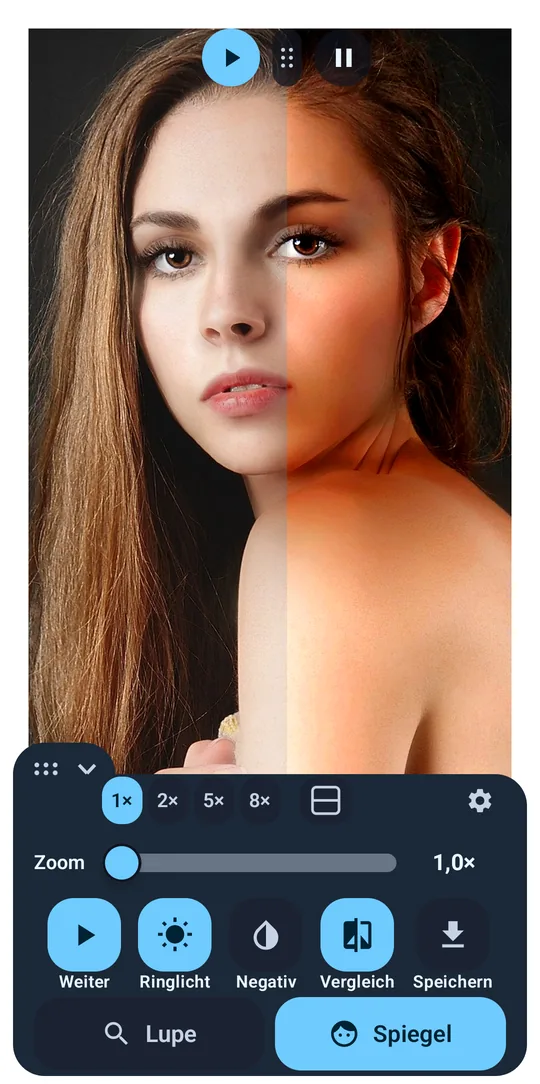
Ein heller Rahmen ums Bild hellt das Gesicht auf – Breite, Helligkeit und Form frei einstellbar. Dazu fünf Lichtstimmungen von Tageslicht bis Kerzenlicht.

Kleingedrucktes lesen und vorlesen

Die Texterkennung rahmt gefundene Stellen ein; antippen, kopieren – oder vorlesen lassen. Der Beipackzettel wird zum Hörtext.

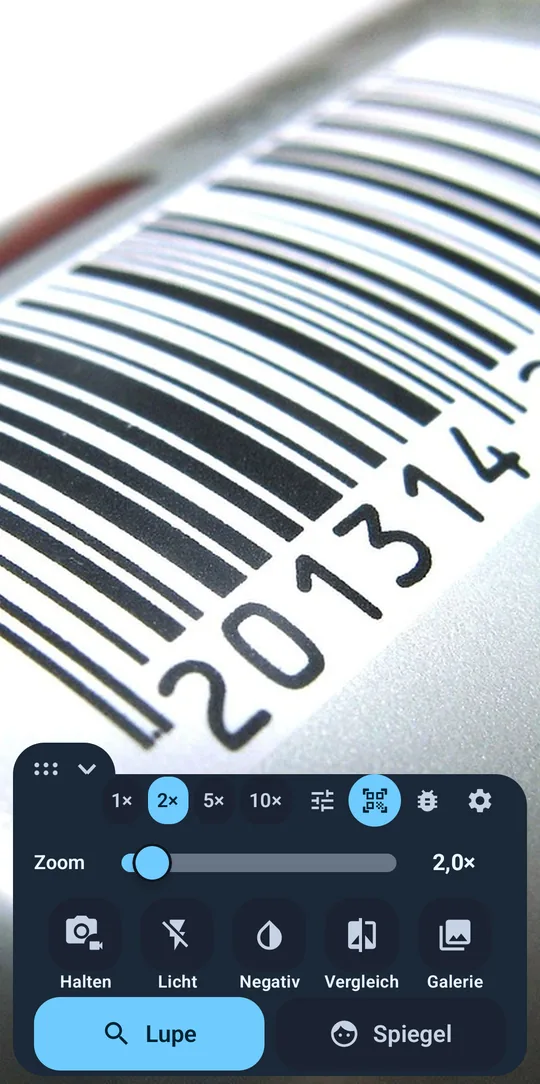
Strich- und QR-Codes scannen

Der Scanner sucht im Livebild und hält das Bild an, sobald er etwas findet. Der Inhalt steht immer im Klartext da, bevor irgendetwas geöffnet wird.

Speichern und wiederfinden

Ein angehaltenes Bild landet als Foto im Album „MirrorLens“ deiner Galerie – dokumentiert, weiterschickbar, ganz normal löschbar.

Deine Bilder bleiben deine Bilder

Kamerabilder und erkannte Texte werden nicht hochgeladen, und an SimpleCrafts Studio geht nichts davon. Texterkennung und Code-Scanner arbeiten ohne Internet – die Erkennungsmodelle stecken in der App. Online geht die App für die Werbung, für technische Diagnosedaten der Google-Erkennung (ML Kit) und – wenn du sie einschaltest – für Absturzberichte.

Alles im Detail

Die vollständige Liste – damit du vor dem Laden weißt, was drin ist.

Lupe

  • Zoom per Regler, Stufen bis 10× (je nach Kamera), Zwei-Finger-Geste oder – einstellbar – Lautstärketasten
  • Taschenlampe, auf Geräten mit regelbarem Dauerlicht auch dimmbar
  • Bild anhalten und das Standbild bis 8× vergrößern und verschieben – lang gedrückt nimmt „Halten“ ein kurzes Video auf
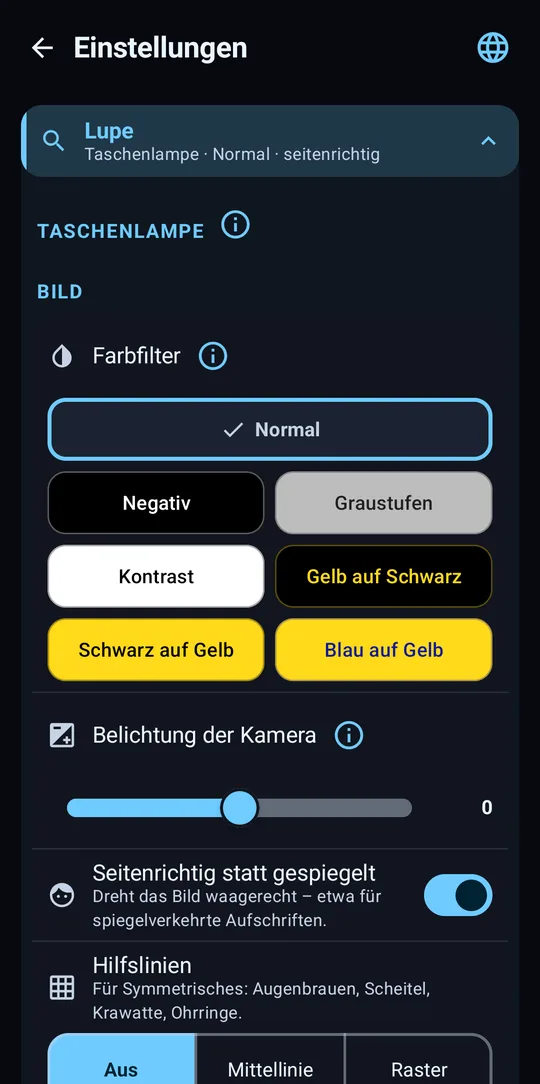
  • Sieben Farbfilter: Normal, Negativ, Graustufen, Kontrast und drei Zweifarb-Filter aus der Sehhilfe-Welt
  • Zecken-Modus als ein Knopf: Negativ, Licht an, dreifacher Zoom, volle Helligkeit
  • Texterkennung mit Auswahl, Kopieren, Vorlesen und großem Lesemodus
  • Code-Scanner für Strich-, QR- und Data-Matrix-Codes, hält das Bild beim Fund selbst an
  • Scharfstellen per Tipp, auf Wunsch dauerhaft gesperrt
  • Helligkeit und Kontrast am Bild nachregeln – gegen Gegenlicht und blasse Vorlagen

Spiegel

  • Ringlicht als heller Rahmen – Breite, Helligkeit und Form (Rahmen oder nur oben)
  • Fünf Lichtstimmungen: Tageslicht, Bürolicht, Abendlicht, Kerzenlicht, Kalt
  • Volle Bildschirmhelligkeit nur fürs App-Fenster – die Geräteeinstellung bleibt unangetastet
  • Seitenrichtig oder gespiegelt – so, wie andere dich sehen, oder wie im Spiegel
  • Vergleichsansicht: Standbild und Livebild übereinander oder nebeneinander
  • Zoom je nach Frontkamera bis 8× – für Augenbrauen, Wimpern, den Ansatz im Nacken

In der ganzen App

  • Getrennte Einstellungen je Betriebsart – der Spiegel vergisst nicht, was die Lupe kann
  • Verschiebbares Bedienfeld: am Anfasser dorthin ziehen, wo der Daumen liegt
  • Querformat als schmale Säule am Rand – das Bild bleibt frei
  • Bedienleiste ausblenden nach 5, 10 oder 20 Sekunden, wenn das Handy angelehnt steht
  • Große Knöpfe ab 56 dp, hoher Kontrast, alles auch per Geste erreichbar
  • Vier Farbthemen in Hell und Dunkel
  • Elf Sprachen, umschaltbar in der App
  • Schnelleinstellungs-Kachel und drei Startverknüpfungen: Lupe, Spiegel, Zecke
  • Erklärhilfe in 13 Schritten, jederzeit aufrufbar unter „Hilfe und Rechtliches“

Ehrlich gesagt

Was die App kostet, was sie mitnimmt – und was sie ganz sicher nicht tut.

Bilder bleiben auf dem Gerät Kein Kamerabild und kein erkannter Text wird hochgeladen. SimpleCrafts Studio betreibt für die App keinen eigenen Server und erhält weder Bilder noch Texte oder Einstellungen.
Kein Konto, kein Abo Keine Anmeldung, keine Registrierung, keine Bezahlschranke vor dem Zoom. Alle Funktionen sind von Anfang an da.
Werbung statt Preisschild Die App ist kostenlos und finanziert sich über ein Banner am unteren Rand und – höchstens alle zwei Minuten – eine Anzeige beim Tipp auf „Erkennen“. Mehr nicht, und das Banner liegt nie über dem Kamerabild.

Das ist MirrorLens

So sieht die App aus, wenn du sie öffnest: das Kamerabild groß, darunter fünf beschriftete Knöpfe – und ganz unten der Umschalter zwischen Lupe und Spiegel.

Die Lupe zeigt eine vergrößerte Buchseite, darunter das Bedienfeld

Die App, Schritt für Schritt

In der Reihenfolge, in der du sie kennenlernst – genau wie die eingebaute Erklärhilfe.

1

Hinsehen

Zwei Werkzeuge, ein Umschalter. Mehr muss man am Anfang nicht wissen.

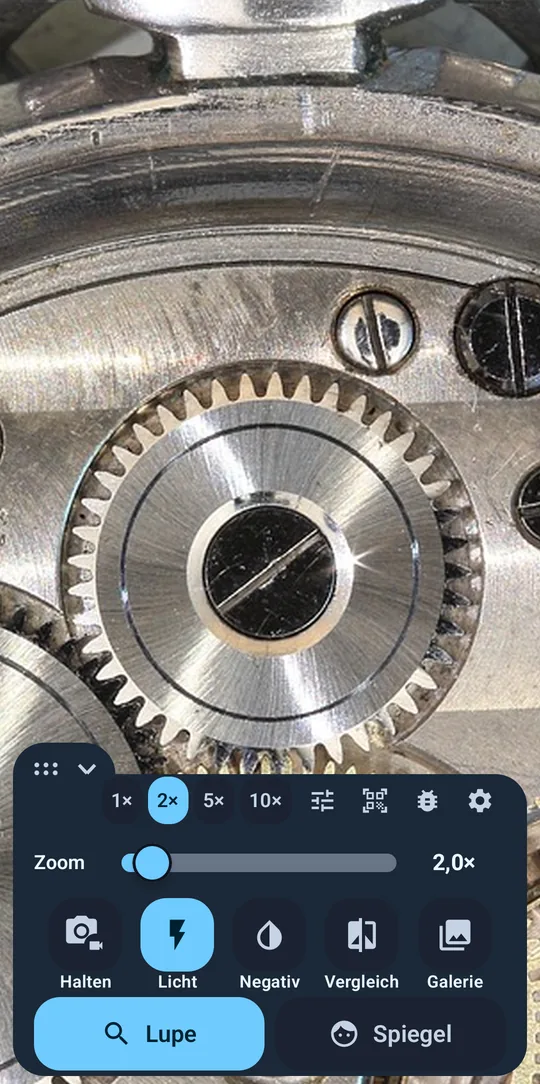
Die Lupe mit eingeschalteter Taschenlampe über einem Uhrwerk
01

Licht dazu

In der Schublade, unter dem Schrank, im Sicherungskasten: Ein Tipp auf „Licht“ schaltet die Taschenlampe ein. Auf Geräten, deren Dauerlicht sich regeln lässt, kannst du sie zusätzlich dimmen.

Am Anfasser oben links ziehst du das ganze Feld dorthin, wo dein Daumen liegt.
Der Spiegel mit hellem Ringlicht-Rahmen um das Gesicht
02

Der Spiegel mit Ringlicht

Wechselst du in den Spiegel, geht das Ringlicht an – der helle Rahmen ist der Grund, warum man ihn nimmt. Breite, Helligkeit, Form und Lichtstimmung stellst du über das Zahnrad ein.

Mit „Abendlicht“ siehst du schon morgens, wie das Ergebnis abends im Restaurant wirkt.

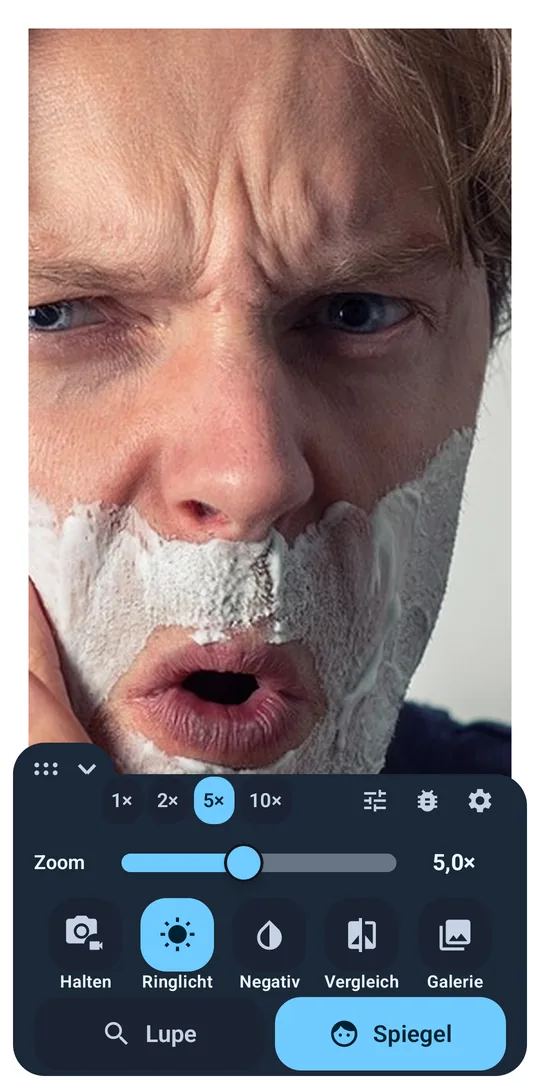
Der Spiegel bei fünffacher Vergrößerung
03

Ganz nah heran

Auch der Spiegel vergrößert – je nach Frontkamera bis 8×. Für den Ansatz im Nacken, für eine einzelne Wimper, für die Stelle, die man im Badezimmerspiegel nie zu fassen bekommt.

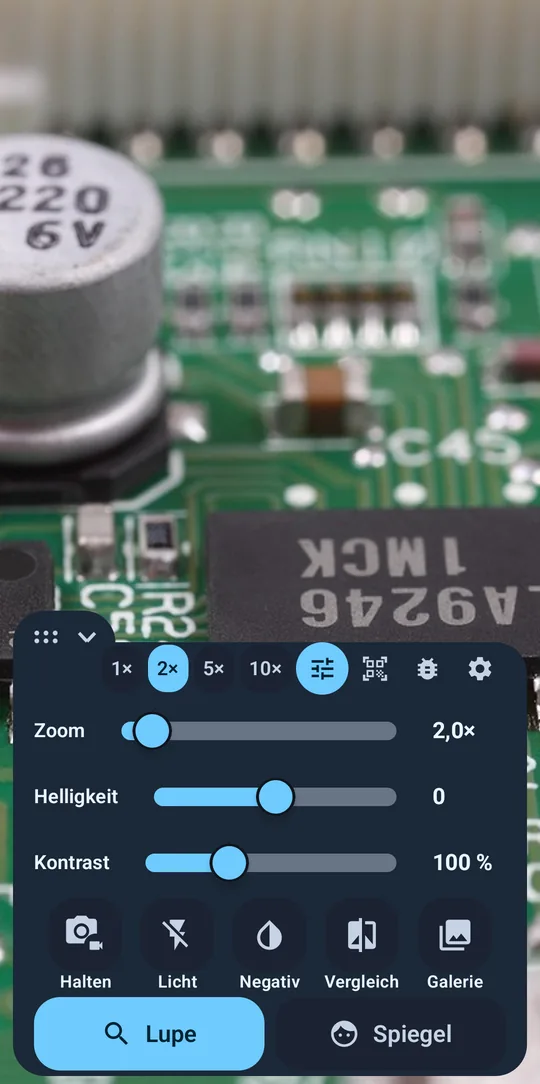
Regler für Zoom, Helligkeit und Kontrast über dem Bedienfeld
04

Bild anpassen

Das Regler-Symbol oben im Bedienfeld klappt unter dem Zoom zwei weitere Regler auf: Helligkeit und Kontrast. Eine blasse Prägung auf Metall, eine helle Zahl auf hellem Grund – hier holst du sie heraus, ohne in die Einstellungen zu wechseln.

2

Genauer hinsehen

Anhalten, umkehren, erkennen – die Funktionen, für die man die App wirklich öffnet.

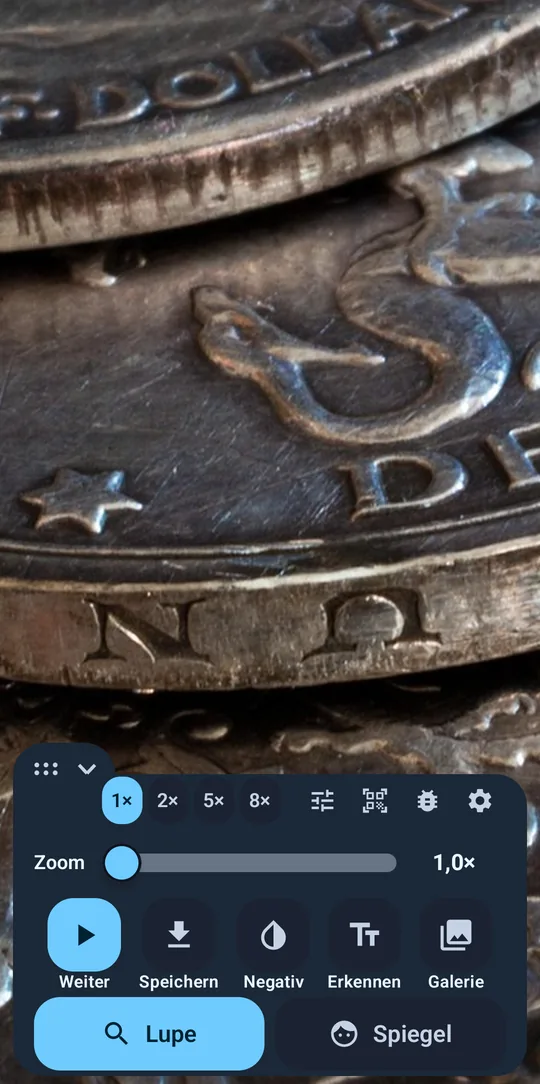
Angehaltenes Bild einer Münze mit den Knöpfen Weiter, Speichern, Negativ, Erkennen, Galerie
05

Bild anhalten

Ein Tipp auf „Halten“ friert das Bild ein. Jetzt zittert nichts mehr: hineinzoomen, den Ausschnitt mit einem Finger verschieben, in Ruhe lesen. Aus den fünf Knöpfen werden fünf neue – Weiter, Speichern, Negativ, Erkennen, Galerie. Im Spiegel steht „Vergleich“ an der Stelle von „Erkennen“.

Für Menschen mit zittrigen Händen ist das der halbe Grund für die App – deshalb ist es ein Hauptknopf und kein Menüpunkt.

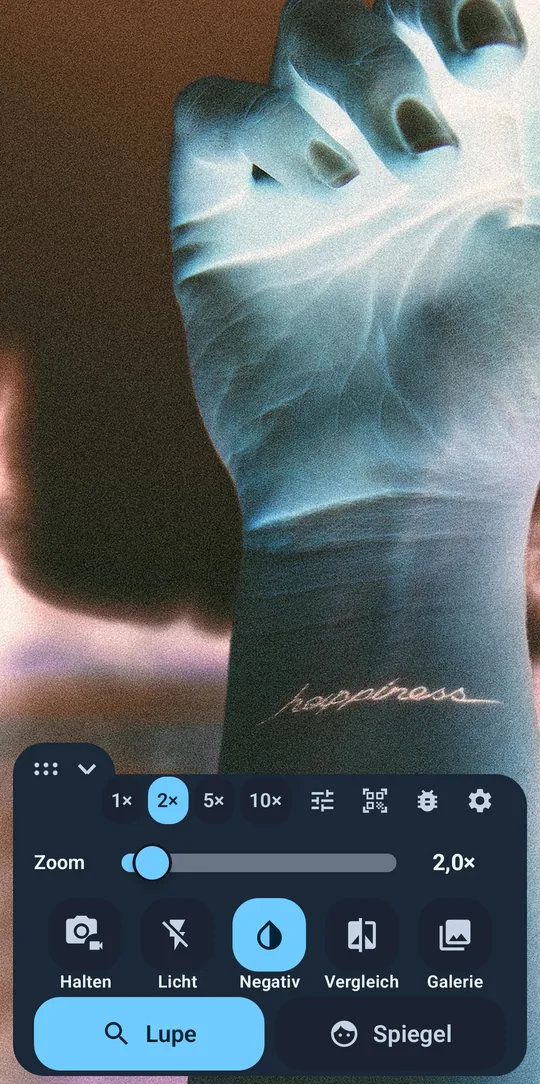
Hand und Arm im Negativbild
06

Farben umkehren

„Negativ“ dreht das Bild um: Dunkles wird hell, Helles dunkel. Auf glänzendem Papier verschwindet die Spiegelung, eine geprägte Seriennummer springt hervor – und dunkle Punkte auf heller Haut fallen sofort auf.

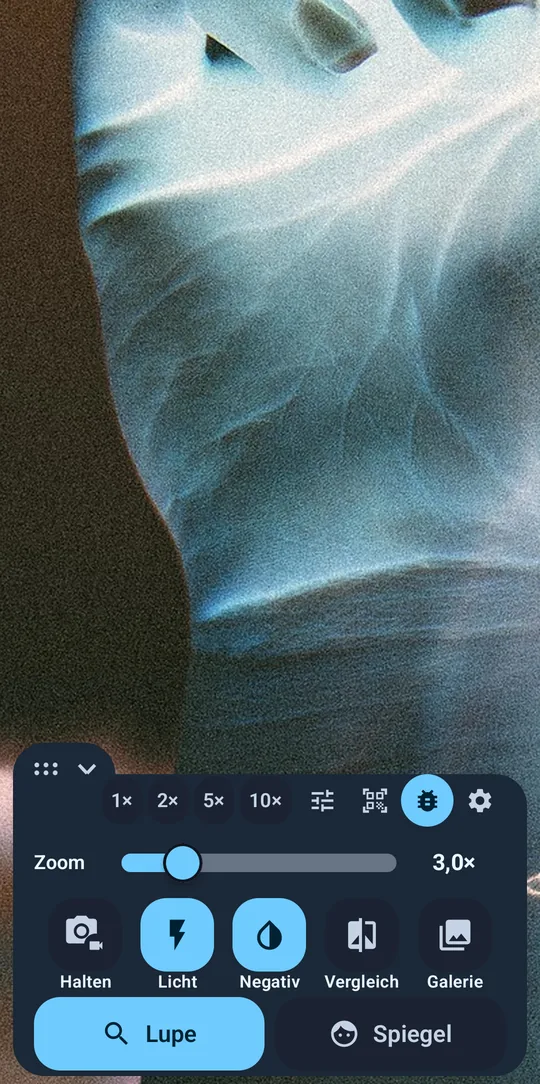
Zecken-Modus: Haut im Negativbild bei dreifacher Vergrößerung
07

Der Zecken-Knopf

Ein Tipp stellt alles auf einmal ein: Farben umkehren, Licht an, dreifacher Zoom, volle Helligkeit. Danach die Haut absuchen – helle Punkte fallen im Negativbild sofort auf.

Die App vergrößert und beleuchtet. Ob dort wirklich eine Zecke sitzt, entscheidest du oder eine Ärztin.

Vergleichsansicht: oben das Standbild, unten das Livebild
08

Vorher und nachher nebeneinander

Die Vergleichsansicht teilt das Bild: oben das angehaltene, unten das Livebild – auf Wunsch auch nebeneinander. Ob beide Augenbrauen gleich geworden sind, sieht man so in einer Sekunde.

09

Erkennen und vorlesen lassen

„Erkennen“ durchsucht das angehaltene Bild nach Text und rahmt jede Fundstelle ein. Antippen wählt aus; dann kopieren, vorlesen lassen oder mit „Lesen“ groß und umgebrochen anzeigen. Aus dem Beipackzettel wird ein Hörtext, aus der Dosierungsangabe ein Satz, den man versteht.

Die Erkennung läuft vollständig auf dem Gerät; das Modell steckt in der App, eine Internetverbindung ist dafür nicht nötig.

Die Lupe über einem Strichcode, oben im Bedienfeld das Scan-Symbol
10

Codes scannen

Das Scan-Symbol oben im Bedienfeld startet den Scanner. Er sucht im laufenden Bild nach Strich-, QR- und Data-Matrix-Codes; findet er einen, hält er das Bild von selbst an und zeigt den Inhalt im Klartext – erst danach entscheidest du, ob etwas geöffnet wird.

3

Einrichten

Jede Betriebsart hat ihre eigenen Werte – und die App ihre eigene Sprache.

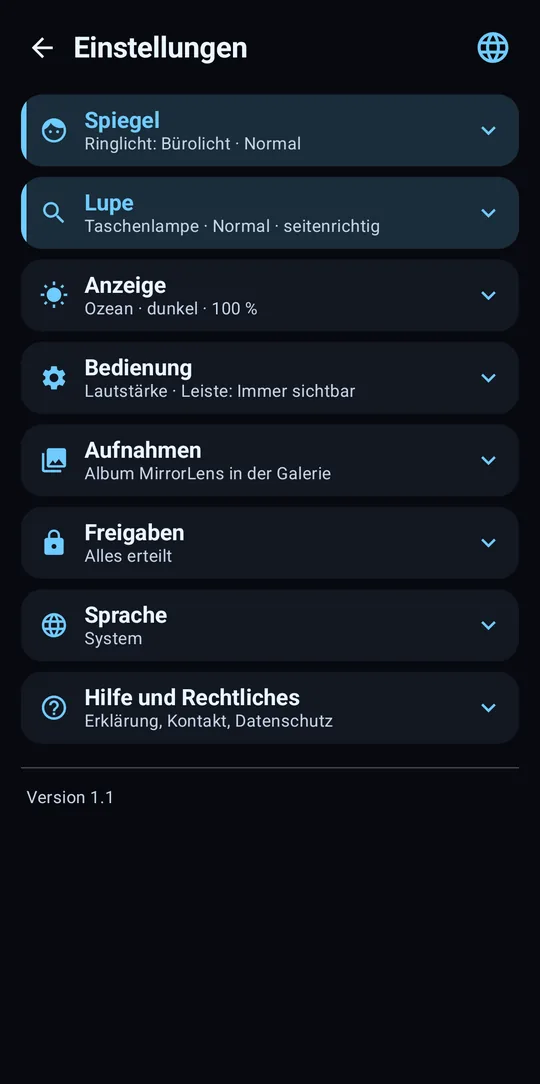
Einstellungen als aufklappbare Abschnitte
11

Einstellungen, die man wiederfindet

Aufklappbare Abschnitte statt einer endlosen Liste. Oben Spiegel und Lupe mit ihren eigenen Werten, darunter, was für die ganze App zählt.

Zugeklappt steht die eingestellte Wahl schon in der Kopfzeile. Zum Nachsehen musst du gar nicht erst öffnen.

Sieben Farbfilter, jeder Knopf in seinen eigenen Farben
12

Sieben Farbfilter

Normal, Negativ, Graustufen, Kontrast und drei Zweifarb-Filter: Gelb auf Schwarz, Schwarz auf Gelb, Blau auf Gelb. Jeder Knopf trägt seine eigenen Farben – du siehst vorher, was du bekommst.

Die Zweifarb-Filter stammen aus der Sehhilfe-Welt: Bei Kleingedrucktem helfen sie oft mehr als noch mehr Vergrößerung.

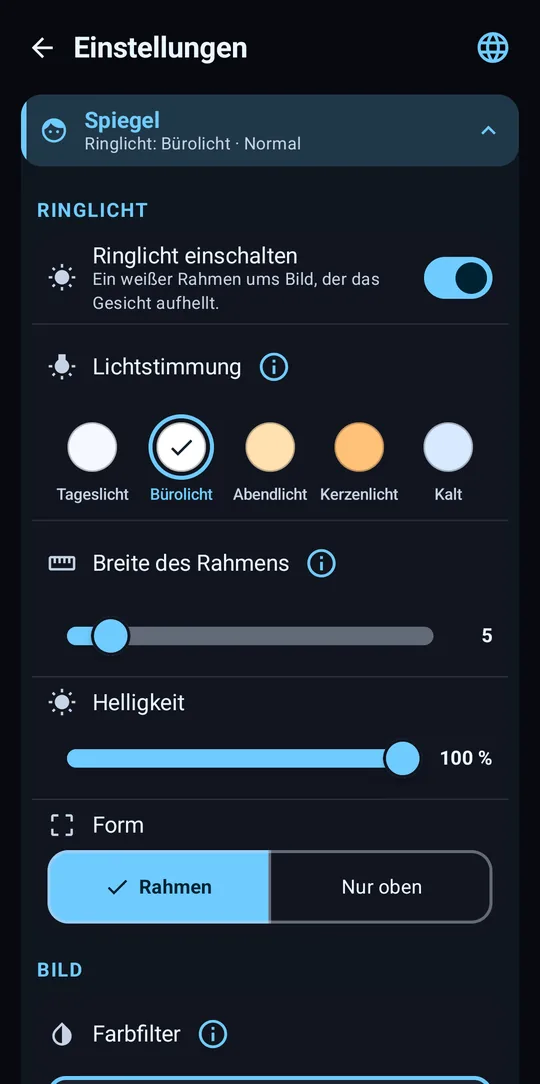
Einstellungen für das Ringlicht: Lichtstimmung, Breite, Helligkeit, Form
13

Ringlicht nach Maß

Lichtstimmung von Tageslicht bis Kerzenlicht, Breite des Rahmens, Helligkeit und Form: Rahmen oder nur oben. Wer sich morgens im Bad schminkt und abends ausgeht, prüft mit „Abendlicht“, ob es dort noch passt.

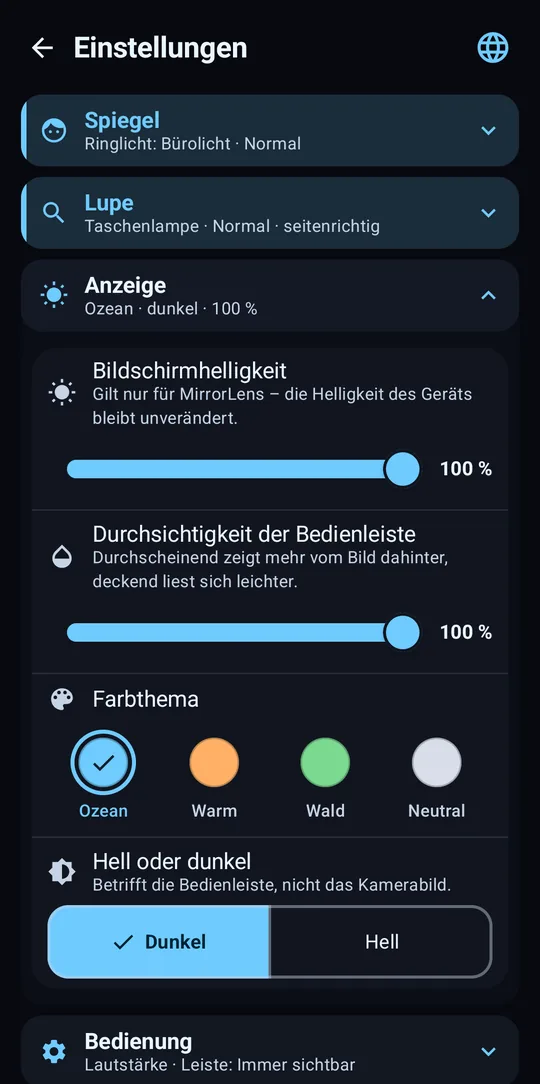
Anzeige-Einstellungen: Bildschirmhelligkeit, Bedienleiste, Farbthema, Hell oder Dunkel
14

Die App an deine Augen anpassen

Volle Bildschirmhelligkeit nur fürs App-Fenster, die Durchsichtigkeit der Bedienleiste, vier Farbthemen und die Wahl zwischen Hell und Dunkel. Die Helligkeitseinstellung deines Geräts bleibt dabei unangetastet.

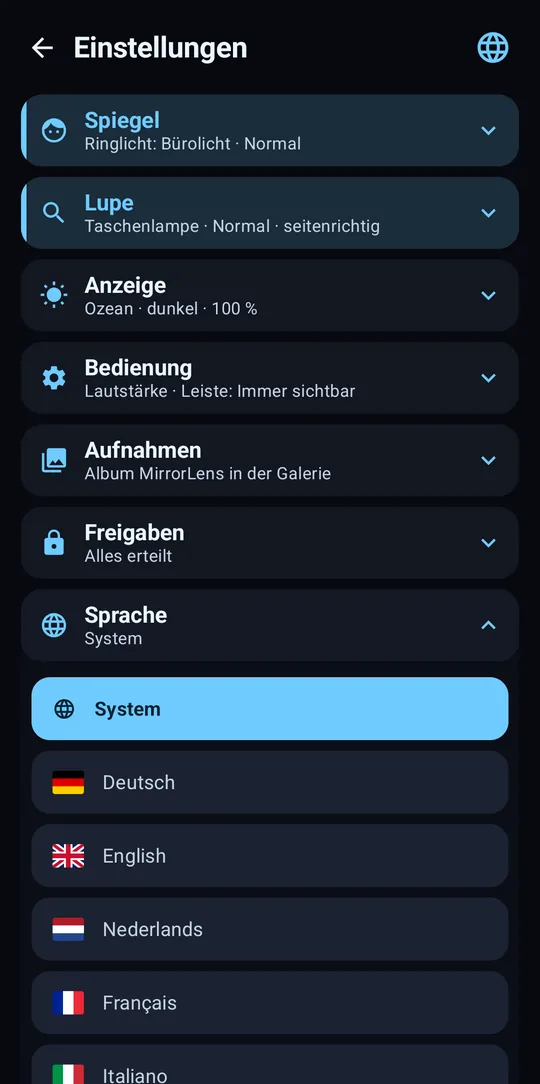
Sprachauswahl mit Flaggen: System, Deutsch, English, Nederlands, Français, Italiano
15

Elf Sprachen

Deutsch, Englisch, Niederländisch, Französisch, Italienisch, Spanisch, Portugiesisch, Polnisch, Dänisch, Schwedisch und Norwegisch – umschaltbar in der App, unabhängig davon, welche Sprache das Gerät spricht.

16

Erklärhilfe in 13 Schritten

13 Schritte durch alles – aber nur, wenn du sie rufst: Einstellungen → „Hilfe und Rechtliches“ → „Erklärung“. Beim ersten Start fragt die App nur nach Sprache und Freigaben.

Kein Konto, keine Anmeldung, kein „Jetzt bewerten“-Fenster.

Bereit für den genaueren Blick?

MirrorLens gibt es im Google Play Store – kostenlos, ohne Konto, ohne Abo.

Zum Google Play Store

Für Android 8.0 und neuer.

Von SimpleCrafts Studio

MirrorLens ist die zweite Android-App von SimpleCrafts Studio. Alle Apps folgen denselben Regeln: kein Konto, kein Abo, so wenig Berechtigungen wie möglich – und Daten, die lokal gespeichert werden.

MirrorLensLupe · Spiegel · Ringlicht
SpeedCompassGPS-Tacho · Kompass · Fahrtenbuch
?
Weitere Apps folgenIn Arbeit …